メンバー管理
メンバー管理について
メンバー管理では、管理画面にログインするメンバーの招待やグループの作成ができます。
なお、デフォルトで以下のグループが作成されています。
| グループ名 | 説明 |
|---|---|
| 契約者 | ・最初に招待されたメンバーのみが所属するグループです ・「契約者」のポリシーが紐付けされています ・1人のメンバーのみを紐付けできます ・紐付けられているメンバーを紐付け解除する際、別のメンバーを選択する必要があります ・削除、グループ名の編集、メンバーの追加はできません |
| 未所属 | ・初期状態でメンバーが一人も所属していないグループです ・「管理者」のポリシーが紐付けされています ・グループ名の編集はできません ・メンバーの追加、入れ替えができます |
メンバーを招待する
メンバーを招待する場合は、「メンバー」タブ画面右上の「メンバーを招待」をクリックしてください。
「メンバーを招待」をクリックするとecforce accountsの画面に遷移するので、招待するメンバーを選択してください。
メンバーにポリシーを割り当てる
メンバー個人にポリシーを割り当てる場合は、メンバー一覧にて任意のメンバーをクリックしてください。
メンバーの編集画面が表示されるので、項目「ポリシー」にて割り当てるポリシーを選択してください。
※設定できるポリシーに上限はありません。複数のポリシーを割り当て、ポリシーの権限が衝突した場合の優先順位は「閲覧不可 < 閲覧可 < 編集可 < すべて可、所有者 < 契約者、管理者」で、最も強い権限を採用します。
なお、編集画面ではメンバーをグループに所属させたり、メンバーが所有しているデータセットやデータグループの情報を確認できます。
グループを作成する
グループを招待する場合は、「グループ」タブ画面右上の「グループを作成」をクリックしてください。
以下の設定をして「保存」をクリックしてください。
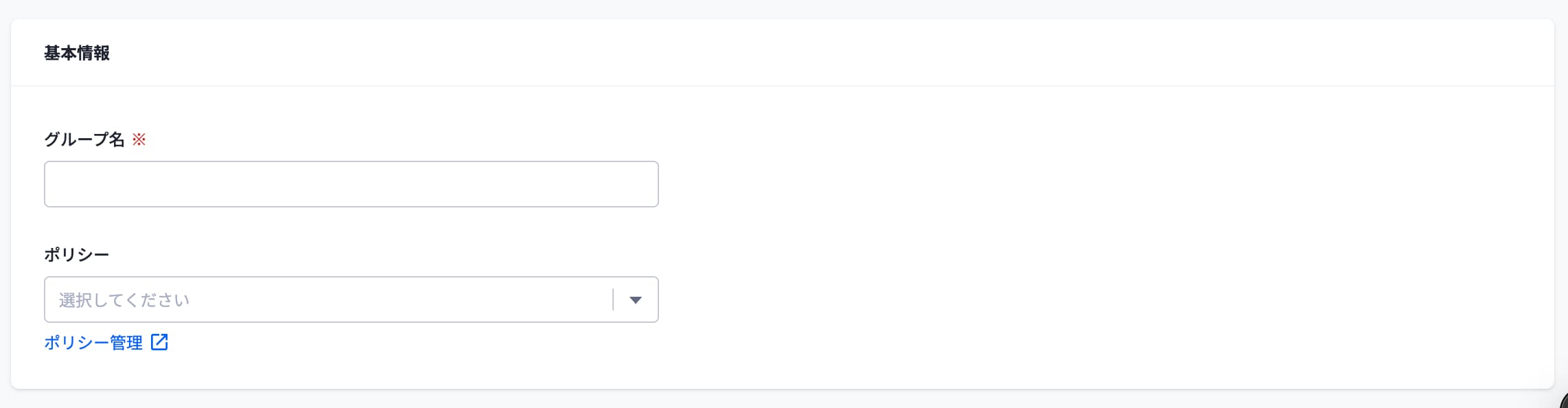
基本情報
| 項目 | 説明 |
|---|---|
| グループ名 | グループの名前を設定できます。 |
| ポリシー | グループに紐付けるポリシーを設定できます。 ポリシーは複数設定できます。(上限なし) ※ポリシーを複数設定し、ポリシーの権限が衝突した場合の優先順位は「閲覧不可 < 閲覧可 < 編集可 < すべて可、所有者 < 契約者、管理者」で、最も強い権限を採用します。 |
メンバー
グループに所属するメンバーを設定できます。
「メンバー追加」のプルダウンから所属させたいメンバーを選択し、「追加」をクリックしてください。
メンバーを追加すると、追加したメンバーが一覧で表示されます。メンバーを削除する場合は右側のアイコンをクリックしてください。
グループを編集する
グループを編集する場合は、グループ一覧にて任意のグループをクリックしてください。
グループ編集画面では、グループ名の変更やポリシーの追加 / 削除、メンバーの追加 / 削除ができます。
また、グループが所有しているデータセットやデータグループの情報を確認できます。
※デフォルトで作成されているグループの場合、編集できない項目があります。詳細は、1.メンバー管理についての表をご参照ください。
グループを削除する
グループを削除する場合は、メニューアイコンの「削除」をクリックしてください。
「削除」をクリックするとモーダルが表示されるので、「削除する」をクリックしてください。
※グループを削除した場合、グループに所属しているメンバーの権限が変更されます。また、削除したグループの復元はできかねますのでご注意ください。
この記事の目次
このセクションの記事
各種設定