ポリシー管理
ポリシー管理について
ポリシー管理では、管理画面にログインするメンバーやグループに付与するポリシーを作成できます。
なお、デフォルトで以下のポリシーが作成されています。
| ポリシー名 | 説明 |
|---|---|
| 契約者 | ・全ての権限が付与されます ・ユーザーグループ「契約者」のみに割り当てられます ・他のユーザーグループへの割当はできず、単一ユーザーのみに割当できます ・編集、削除はできません |
| 管理者 | ・全ての権限が付与されます ・複数のユーザーグループへの紐付けができます ・編集、削除はできません |
| デフォルトポリシー | ・招待されたユーザーに最初に付与されるポリシーです ・複数のユーザーグループへの紐付けができます ・編集 / 削除ができます ※編集する際に権限の追加や削除ができるため、ユーザーの利用可能範囲を自由に定義できます ▼ポリシーの内容 ・ポリシー管理権限:全てなし ・画面機能権限:全て閲覧可 ・データセットグループ/データセット権限:全て閲覧不可 |
ポリシーを作成する
ポリシーを作成する場合は、画面右上の「ポリシーを作成」をクリックしてください。
以下の設定をして「保存」をクリックしてください。
・基本情報
・画面権限
・メール受信権限
・データグループ、データセットの権限
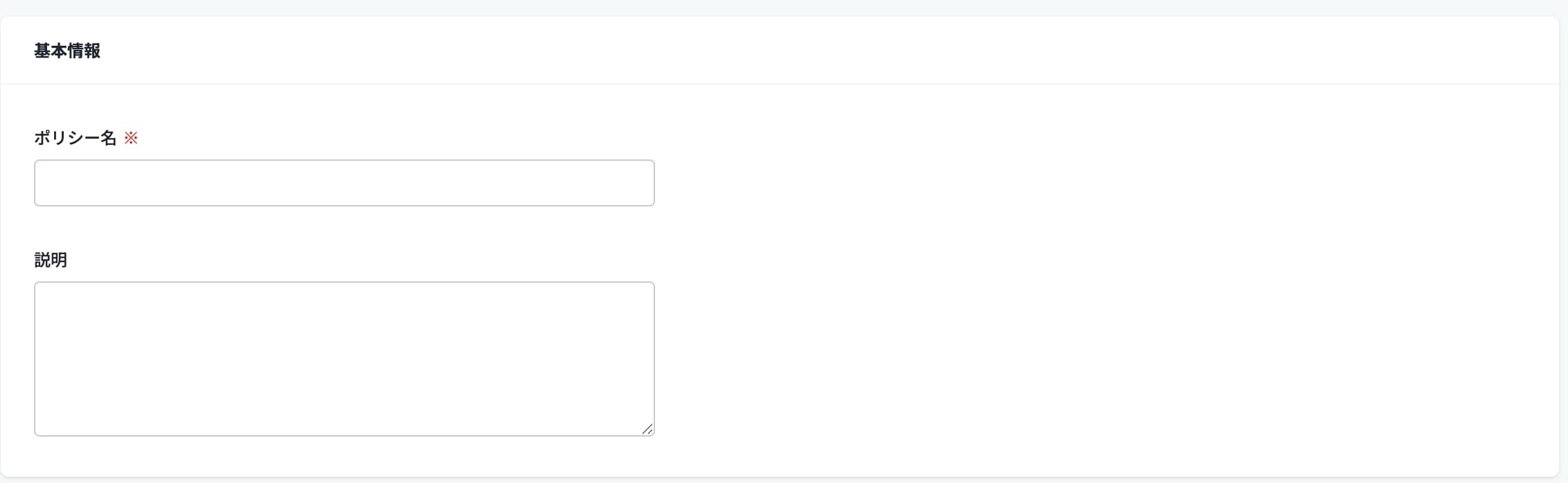
基本情報
| 項目 | 説明 |
|---|---|
| ポリシー名 | ポリシーの名前を設定できます。 |
| 説明 | ポリシーの説明を設定できます。 |
画面権限
画面ごとにメンバーに許可する操作を制御できます。
| 項目 | 権限の詳細 |
|---|---|
| データセット画面 |
▼「閲覧可」の場合 データセット画面の閲覧 ▼「編集可」の場合 ・データセット画面の閲覧 ・データグループの作成 ・データグループ名の変更 ・データグループの削除 ・データセットをインポートして作成 ・データセットをcsvインポートして作成 ・データセットのcsvエクスポート ・データセットの複製 ・データグループの移動 ・データセットの削除 |
| ジョブ画面 |
▼「閲覧可」の場合 ・ジョブ画面の閲覧 ▼「編集可」の場合 ・ジョブ画面の閲覧 ・データ加工ジョブの作成 ・インポートジョブの作成 ・エクスポートジョブの作成 ・ジョブの複製 ・ジョブの編集 ・ジョブの無効 ・ジョブの削除 |
| コネクション画面 |
▼「閲覧可」の場合 ・コネクション画面の閲覧 ▼「編集可」の場合 ・コネクション画面の閲覧 ・インポートコネクションの作成 ・エクスポートコネクションの作成 ・コネクションの編集 ・コネクションの削除 |
| ファイル画面 |
▼「閲覧可」の場合 ・ファイル画面の閲覧 ▼「編集可」の場合 ・ファイル画面の閲覧 ・ファイルのアップロード ・ファイルのダウンロード ・ファイルの編集 ・ファイルの削除 |
メール受信権限
メンバーが受信できるメールを制御できます。
| 項目 | 権限の詳細 |
|---|---|
| エラーメール | ジョブやCSVアップロードの実行中にエラーが発生した場合に、メールを受け取るか否かを設定できます。 ▼「受信する」の場合 ポリシーに紐づいているメンバーにメールが送信されます。 ※送信先のメールアドレスは、メンバーのメールアドレスです。 ▼「受信しない」の場合 メールは送信されません。 |
データグループ、データセットの権限
データグループ / データセットの権限を設定する
データグループ、データセットごとにメンバーに許可する操作を制御できます。
| 項目 | 権限の詳細 |
|---|---|
| データグループ |
▼「閲覧不可」の場合 対象のデータセットグループ内のデータセット閲覧不可 ▼「閲覧可」の場合 ・対象のデータセットグループ内のデータセット閲覧 ▼「編集可」の場合 ・対象のデータセットグループ内のデータセット閲覧 ・対象のデータセットグループ内へのデータセット作成 ・対象のデータセットグループ内へのデータセット移動 ・対象のデータセットグループ内のデータセット編集 ・対象のデータセットグループ内のデータセット名編集 ▼「すべて可」の場合 ・対象のデータセットグループ内のデータセット閲覧 ・対象のデータセットグループ内へのデータセット作成 ・対象のデータセットグループ内へのデータセット移動 ・対象のデータセットグループ内のデータセット編集 ・対象のデータセットグループ内のデータセット名編集 ・対象のデータセットグループ内のデータセット削除 ・対象のデータセットグループに対して、ユーザー/グループへの権限付与 |
| データセット |
▼「閲覧不可」の場合 対象のデータセット閲覧不可 ▼「閲覧可」の場合 ・対象のデータセット閲覧 ・対象のデータセットダウンロード ▼「編集可」の場合 ・対象のデータセット閲覧 ・対象のデータセットダウンロード ・対象のデータセットへのデータインポート(追加) ・対象のデータセット加工 ・対象のデータセット移動 ▼「すべて可」の場合 ・対象のデータセット閲覧 ・対象のデータセットダウンロード ・対象のデータセットへのデータインポート(追加) ・対象のデータセット加工 ・対象のデータセット移動 ・対象のデータセット削除 ・対象のデータセットに対して、ユーザー/グループへの権限付与 |
レコードの表示範囲の制限をする
レコードの表示範囲を制限する場合は、「レコードの表示範囲を制限する」にチェックを入れてください。
注意点
・本設定は、権限が「閲覧可」となっているすべてのデータセットに共通して適用されます。
・本設定は、【データ加工ジョブ作成】画面でのプレビュー機能には適用されません。
・メンバーに複数のポリシーが紐づいている場合、「表示範囲の制限」に設定した内容が優先して適用されます。
例)メンバーに以下のポリシーが紐づいている場合
・ポリシーA:データセットAの表示範囲の制限あり
・ポリシーB:データセットAの表示範囲の制限なし
→ポリシーAに設定されている表示範囲の制限が適用される
・ポリシーに設定できる条件は一つのみ、かつ条件として設定できる値も一つのみです。複数の値を表示したい場合は、ポリシーを複数作成してください。
「レコードの表示範囲を制限する」にチェックを入れると、レコードの表示条件を設定する項目が表示されます。表示するレコードのカラム名と値を設定してください。
ポリシーを編集する
ポリシーを編集する場合は、ポリシー一覧にて任意のポリシーをクリックしてください。
ポリシー編集画面では、ポリシー名の変更や権限の編集ができます。
※デフォルトで作成されているポリシーの場合、編集できない項目があります。詳細は、1.ポリシー管理についての表をご参照ください。
ポリシーを削除する
ポリシーを削除する場合は、メニューアイコンの「削除」をクリックしてください。
「削除」をクリックするとモーダルが表示されるので、「削除する」をクリックしてください。
※ポリシーを削除した場合、ポリシーが適用されていたメンバーやグループの権限が変更されます。また、削除したポリシーの復元はできかねますのでご注意ください。
この記事の目次
このセクションの記事
各種設定